# Lychee-FD 常见问题与排障指南
[English](FAQ.md)
本文面向**源码部署**的 Lychee-FD。请先按照 [README_CN.md 的源码安装说明](README_CN.md#源码安装)完成环境和服务启动。Docker 部署不在本文的排障范围内。
## 1. 应该使用哪个页面?为什么不建议直接使用后端 Gradio 页面?
进行实时交互时,建议使用我们提供的 Lychee-FD 前端;后端 Gradio 页面更适合作为模型加载和底层诊断入口:
```text
http://127.0.0.1:8084
```
后端的 Gradio 页面主要用于模型加载、单次推理和底层诊断。受 Gradio 组件及事件生命周期限制,它不能完整复现 Lychee-FD 的长期实时会话体验,尤其是:
- 持续的麦克风音频分片上传;
- 同一会话中的连续上下文和全双工状态;
- 服务端事件流和增量 PCM 音频播放;
- 用户说话时的打断处理;
- 连续音频块的缓冲、调度和播放衔接。
我们的前端使用 Lychee-FD 的 realtime session API,并针对实时语音额外实现了播放缓冲、平滑调速、音频块衔接、打断处理和交互历史。因此,建议以我们前端的效果判断系统是否正常;Gradio 单次推理页面更适合底层诊断,不能代表完整的实时对话流畅度。
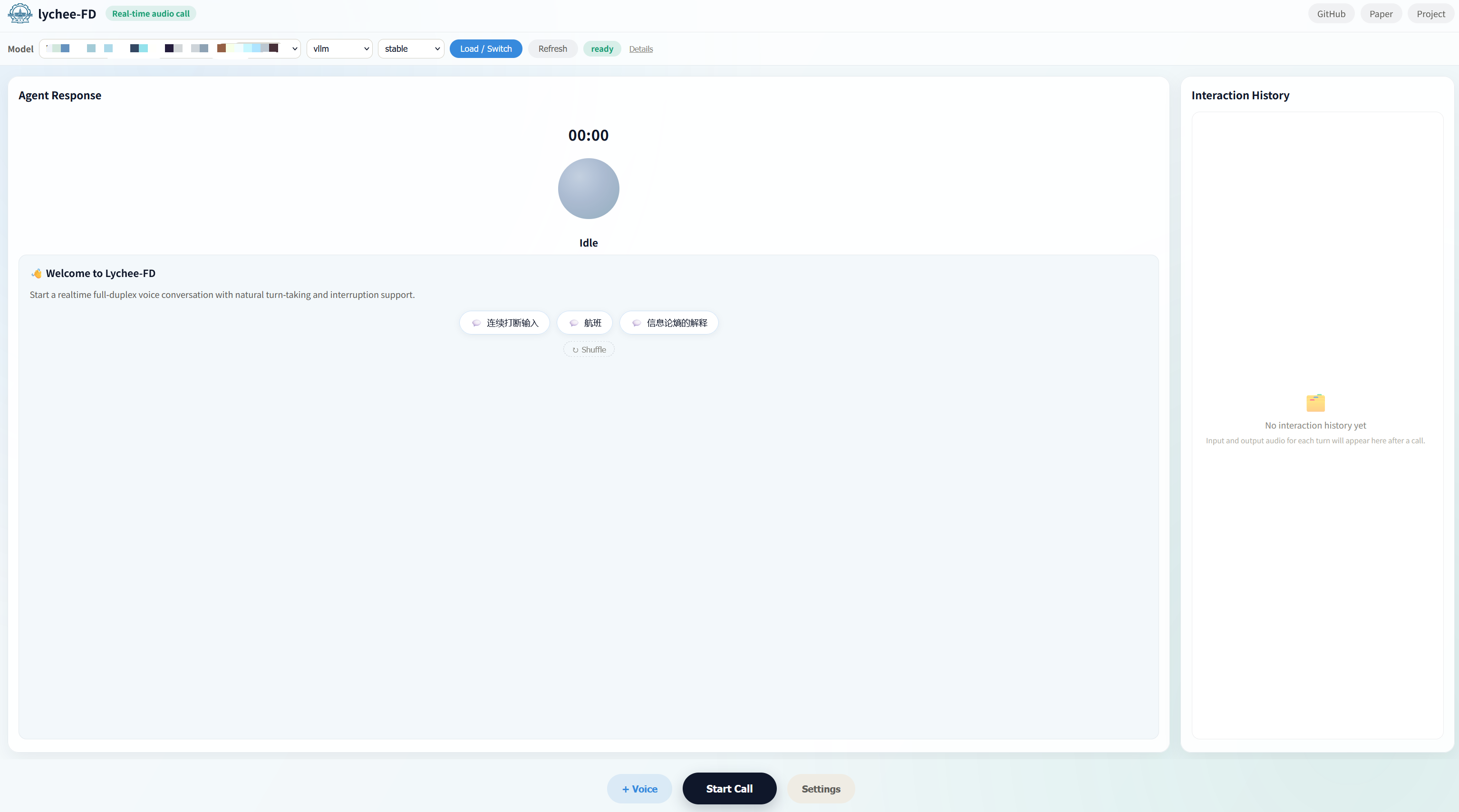
基本使用步骤:
1. 在顶部选择模型 preset、`vllm` 和 `stable`。
2. 点击 **Load / Switch**,等待状态变为 `ready`。
3. 选择音色,点击 **Start Call**。
4. 首次使用时允许浏览器访问麦克风。
5. 结束后点击 **End Call**;输入和输出音频会出现在右侧 Interaction History。
`ready` 表示 controller 已经检测到后端服务可访问。是否完整加载了 vLLM、模型权重和 Token2Wav,还应结合第 3 节中的日志标志判断。
## 2. 如何让模型更快开始回答?
打开前端底部的 **Settings**,逐步提高 **Start factor**。
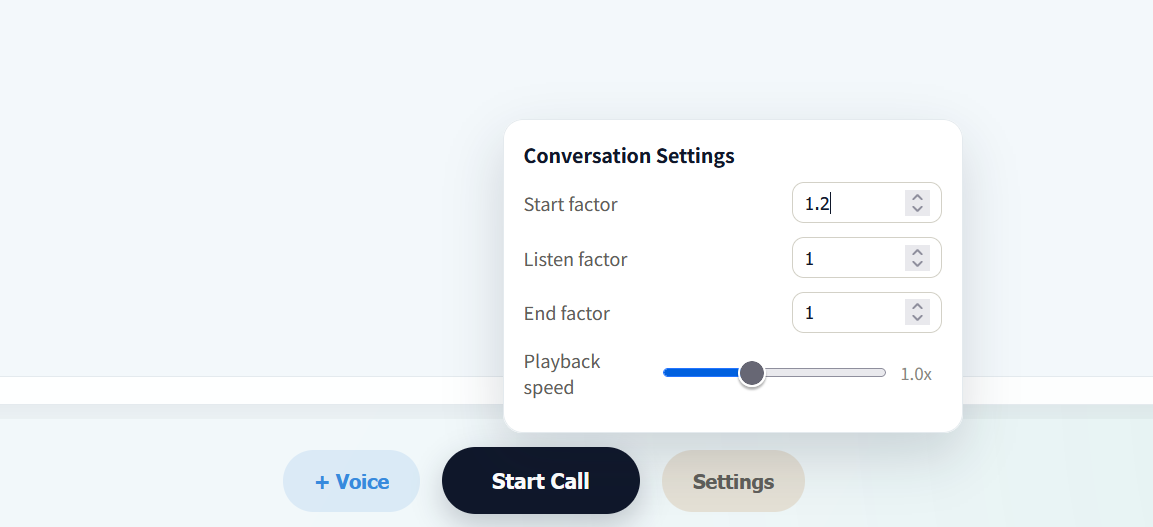
`Start factor` 会调整 S-S(Start Speaking)控制 token 的倾向。数值越高,模型通常越容易从聆听状态切换到说话状态,因此可能更早开始回答。
建议从默认值 `1.2` 开始,每次只增加 `0.1` 后重新测试。设置过高可能导致模型在用户尚未说完时提前回答或增加误触发。该参数改变的是“何时开始说话”的决策倾向,并不会缩短一次模型 forward 的实际计算时间。
**Playback speed** 只改变浏览器播放速度,也不会降低模型推理延迟。
## 3. 如何确认 Token2Wav、vLLM 和主模型启动成功?
controller 启动的后端日志位于:
```text
runtime_logs/controller/backend_dev_*.log
```
查看最新日志中的关键标志:
```bash
latest_log="$(ls -t runtime_logs/controller/backend_dev_*.log 2>/dev/null | head -n 1)"
grep -nE \
'resolved_vllm=|Remote Token2Wav health|Initializing an LLM engine|load_weights summary|Initialized with vLLM backend|Model loaded in|Running on local URL|ERROR|Traceback' \
"${latest_log}"
```
正常启动应依次出现类似内容:
```text
[backend] resolved_vllm=.../third_party/vllm/vllm/__init__.py
Remote Token2Wav health: {'ok': True, ...}
Initializing an LLM engine (v0.6.5)
Lychee-FD load_weights summary: ... unmatched=0
[VLLMGenerationFramework] Initialized with vLLM backend
Model loaded in ...s
Running on local URL: http://0.0.0.0:7860
```
检查要点:
- `resolved_vllm` 必须指向当前仓库的 `third_party/vllm`。如果指向普通 `site-packages/vllm`,说明没有使用 Lychee-FD 的 patched vLLM 服务实现。
- `Remote Token2Wav health` 应包含 `ok: True`。
- `load_weights summary` 中应为 `unmatched=0`。
- 最后应出现 `Initialized with vLLM backend`、`Model loaded in` 和 `Running on local URL`。
日志中单独出现一次 `Traceback` 并不一定意味着启动失败。某些配置加载失败后会自动 fallback;建议继续查看日志末尾是否出现完整的成功标志,以及进程是否仍然存活。
## 4. 点击 Start Call 后一直停在 Connecting 怎么办?
前端启动通话时会依次创建 realtime session、连接事件流、申请麦克风权限并初始化音频设备。任一步骤失败都会影响连接。
首先检查:
1. 前端顶部模型状态是否为 `ready`。
2. 第 3 节中的 vLLM、模型和 Token2Wav 成功标志是否完整。
3. 浏览器是否允许当前页面使用麦克风。
4. 浏览器是否可以访问后端 `7860` 端口。
在浏览器开发者工具的 **Network** 面板中检查:
- `POST /api/realtime/session/start` 应返回 HTTP 200 和 `session_id`。
- `GET /api/realtime/session//events` 是持续的 SSE 连接,保持 pending 属于正常现象。
- `session/start` 返回 503 通常表示主模型或 Token2Wav 尚未就绪。
- 请求一直 pending 时,应检查后端日志是否仍在推理或发生阻塞。
- `Failed to fetch` 通常表示端口不可达、代理、CORS 或 HTTPS 页面访问 HTTP API 被浏览器拦截。
远程服务器建议同时转发前端和后端端口:
```bash
ssh -L 8084:127.0.0.1:8084 \
-L 7860:127.0.0.1:7860 \
user@server
```
然后访问:
```text
http://127.0.0.1:8084
```
浏览器通常只允许在 HTTPS 或 localhost 等安全上下文中使用麦克风。直接打开远程服务器的普通 HTTP 地址时,麦克风权限可能被阻止。
## 5. 如何查看 RTF?什么结果表示能够实时运行?
打开主前端右侧的 **Debug** 抽屉,可以看到当前会话的 Round RTF:
```text
Round RTF
Last / Mean / Max
RTF ≤ 1
Mean Total Round
```
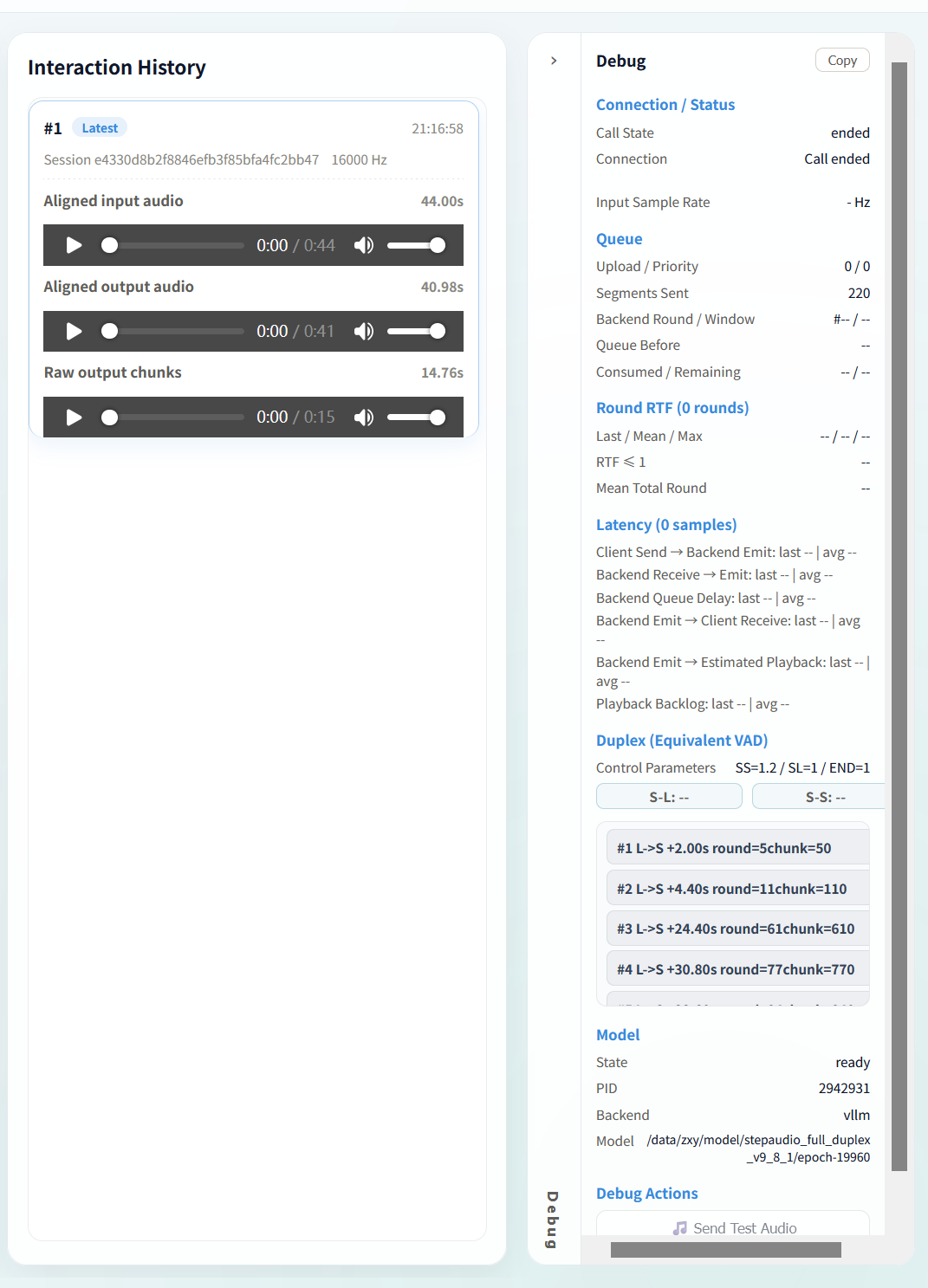
Round RTF 的定义为:
```text
RTF = total_round_ms / actual_input_duration_ms
```
- `RTF ≤ 1` 表示该轮计算速度能够跟上输入音频。
- Debug 中的 `RTF ≤ 1` 以“通过轮次 / 总轮次(占比)”显示。
- 输入窗口为 400 ms 时,`RTF ≤ 1` 等价于 `total_round ≤ 400 ms`。
- 最后一轮可能不足 400 ms,因此实现使用每轮实际输入时长作为分母。
实际 RTF 会随 GPU、CPU、驱动、模型配置和系统负载等硬件与运行条件变化。经过多轮对话验证后,如果 `RTF ≤ 1` 的轮次占比超过 90%,通常就能够获得正常、连贯的实时交互体验;占比越高,系统的实时余量越充足。
固定音频测试页面位于:
```text
http://127.0.0.1:8084/weight-test.html
```
其中显示的 **Token2Wav RTF** 只衡量声码器合成速度,不等同于完整 Round RTF。判断主链路是否能够实时运行时,建议优先查看 Debug 抽屉中的 Round RTF 和 `RTF ≤ 1` 占比。
## 6. 为什么音频仍然断续或回答很慢?
即使 GPU 型号较高,以下问题仍可能导致卡顿:
- 实际导入的是原始 `site-packages/vllm`,而不是 `third_party/vllm`。
- 后端误用了 `hf`,而不是低延迟在线路径所需的 `vllm`。
- 主后端 Round RTF 大于 1,输入队列持续积压。
- Token2Wav 合成或远程调用跟不上音频播放速度。
- 主模型和 Token2Wav 共用一张显存紧张的 GPU。
- 浏览器播放队列、网络或代理引入额外抖动。
排查时依次检查:
1. Debug 中 `RTF ≤ 1` 的占比是否超过 90%。
2. `Queue Before` 和 `Consumed / Remaining` 是否持续增长。
3. `Playback Backlog` 是否持续增长。
4. `/weight-test.html` 中 Token2Wav RTF 是否频繁大于 1。
5. 日志中的 `resolved_vllm` 和 backend 类型是否正确。
建议每次只调整一个推理参数并记录结果,这样更容易判断具体是哪项变化产生了影响。
## 7. CUDA OOM 或显存不足怎么处理?
如果有两张 GPU,建议让 Token2Wav 和主后端使用不同 GPU:
```bash
# Token2Wav 进程
CUDA_VISIBLE_DEVICES=0 \
LYCHEEFD_T2W_MODEL_PATH=/path/to/token2wav \
./scripts/start_token2wav_server.sh
# 前端 controller 和主后端进程
CUDA_VISIBLE_DEVICES=1 \
./scripts/start_frontend_dev.sh prod public
```
如果只能共用一张 GPU,可以尝试降低 vLLM KV cache 预算和最大上下文长度:
```bash
export LYCHEEFD_VLLM_GPU_MEMORY_UTILIZATION=0.70
export LYCHEEFD_VLLM_MAX_MODEL_LEN=8192
```
降低这些值会减少显存占用,但也会减少 KV cache 容量。当前公开在线 pipeline 主要采用单卡主后端加独立 Token2Wav 的部署方式;仅设置多个可见 GPU 并不会自动启用模型张量并行。
## 8. 提交 Issue 时的信息整理建议
以下清单仅用于帮助整理问题描述,可根据实际情况选取相关内容:
- 当前 Git commit:`git rev-parse HEAD`;
- 操作系统、CPU 架构、GPU、驱动及 CUDA 信息;
- Python、PyTorch、vLLM 和 Transformers 版本;
- 实际导入的 `vllm.__file__`;
- 相关启动命令及关键环境变量;
- 最新 `runtime_logs/controller/backend_dev_*.log` 的启动部分和错误末尾;
- 问题发生步骤、预期结果和实际结果;
- Connecting 问题对应的浏览器 Network/Console 截图;
- 性能问题对应的 Round RTF、`RTF ≤ 1` 占比、GPU 型号和推理窗口。
可以使用下面的命令收集 Python 组件信息:
```bash
python - <<'PY'
import platform
import torch
import transformers
import vllm
print("platform:", platform.platform())
print("python:", platform.python_version())
print("torch:", torch.__version__)
print("cuda available:", torch.cuda.is_available())
print("torch cuda:", torch.version.cuda)
print("transformers:", transformers.__version__)
print("vllm:", getattr(vllm, "__version__", "unknown"))
print("vllm file:", vllm.__file__)
PY
nvidia-smi
```